

برای پرسیدن قیمت یک محصول، فرستادن یک ریلز برای دوستتان یا ادامه دادن گفتوگویی که از استوری شروع شده، لازم نیست زیر پست کامنت بگذارید. دایرکت اینستاگرام همان بخشی است که این مکالمهها در آن انجام میشوند. اگر تازه با آن کار میکنید، نامهایی مثل Requests، Reply و Unsend ممکن است کمی گیجکننده باشند؛ اما برای شروع، کافی است مسیر باز کردن صندوق پیام، انتخاب مخاطب و فرستادن اولین پیام را بشناسید.
در این آموزش دایرکت اینستاگرام از همین مراحل ساده شروع میکنیم و بعد سراغ عکس و ویس، پاسخ به یک پیام مشخص، درخواستهای پیام و اشتباههای رایج میرویم. تصاویر این راهنما، اسکرینشات واقعی نسخه وب اینستاگرام هستند و اطلاعات حساب از محدوده آنها خارج شده است. مسیر کار در اپ موبایل هم توضیح داده میشود، ولی جای بعضی آیکونها و گزینهها ممکن است با توجه به نسخه برنامه، نوع حساب و امکانات فعال برای شما تفاوت داشته باشد.
دایرکت اینستاگرام چیست و چه فرقی با کامنت دارد؟
دایرکت یا DM مخفف Direct Message و به معنی پیام مستقیم است. کامنت را زیر یک محتوا مینویسید و دیگر افرادی که به آن محتوا دسترسی دارند معمولاً میتوانند آن را ببینند. دایرکت داخل یک گفتوگوی خصوصی قرار میگیرد؛ گفتوگو میتواند بین دو نفر یا در یک گروه باشد. بنابراین، «خصوصی» در اینجا به معنی منتشر نشدن پیام زیر پست است، نه تضمین اینکه هیچکس نتواند آن را ذخیره یا بازنشر کند.
در یک گفتوگوی معمولی میتوانید متن بفرستید، به پیام طرف مقابل جواب بدهید و محتوایی مثل عکس یا پست را به اشتراک بگذارید. امکانات قابل استفاده به وضعیت گفتوگو هم بستگی دارد. برای مثال، وقتی پیام شما هنوز یک درخواست پذیرفتهنشده است، ممکن است امکان فرستادن بعضی انواع محتوا را نداشته باشید. از همان ابتدا این تفاوت را به خاطر بسپارید: یک گفتوگوی پذیرفتهشده با فرستادن اولین پیام به یک حساب ناآشنا یکسان نیست.
چطور وارد دایرکت شویم؟
باز کردن دایرکت در اپ موبایل
- اپ اینستاگرام را باز کنید و مطمئن شوید وارد حساب موردنظرتان شدهاید.
- دکمه پیامها را پیدا کنید. این دکمه بسته به نسخه برنامه ممکن است شکل هواپیمای کاغذی یا حباب گفتوگو داشته باشد.
- روی آن بزنید تا فهرست مکالمهها باز شود.
- برای ادامه دادن یک مکالمه، نام همان مخاطب را لمس کنید؛ برای شروع مکالمه تازه، سراغ دکمه نوشتن پیام جدید بروید.
اگر چند حساب دارید، قبل از پیام دادن نام حساب فعال را بررسی کنید. یکی از اشتباههای معمول این است که کاربر تصور میکند با حساب شخصی خود پیام میدهد، اما هنوز داخل پیج کاری است. بررسی همین مورد چند ثانیه طول میکشد و جلوی یک اشتباه ناخوشایند را میگیرد.
باز کردن دایرکت در کامپیوتر
در مرورگر وارد سایت رسمی اینستاگرام شوید و از منوی کناری، گزینه Messages را انتخاب کنید. در صفحه بازشده، فهرست گفتوگوها در یک سمت و محتوای گفتوگوی انتخابشده در سمت دیگر دیده میشود. اگر هنوز گفتوگویی را انتخاب نکرده باشید، پیام راهنما و دکمه شروع مکالمه نمایش داده میشود. برای نوشتن متنهای طولانیتر، کیبورد کامپیوتر میتواند راحتتر باشد؛ با این حال، همه امکانات موبایل الزاماً در نسخه وب وجود ندارند.
دایرکت هوشمند اینستاگرام
پاسخ خودکار به کامنتها و دایرکتهای اینستاگرام
با دایرکت هوشمند نوین هاب اتوماتیک به کامنتها و دایرکتهای اینستاگرام پاسخ دهید و بازدید و تعامل پیج خود را چند برابر کنید
آشنایی با بخشهای صندوق پیام: Primary، General و Requests
در بعضی حسابهای حرفهای، صندوق پیام به تبهای Primary و General تقسیم میشود. این تقسیمبندی برای مرتب کردن گفتگوهاست؛ مثلاً میتوانید مکالمههایی را که بیشتر به آنها مراجعه میکنید در بخش اصلی نگه دارید. اگر این تبها را در حساب خود نمیبینید، لزوماً مشکلی وجود ندارد. نمایش آنها به نوع حساب و رابطی که اینستاگرام برای شما فعال کرده بستگی دارد.
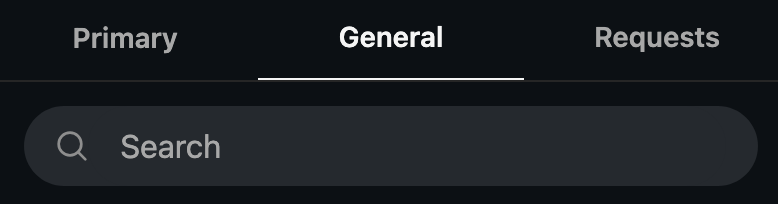
Requests یعنی درخواستهای پیام. بعضی پیامهای افرادی که با آنها ارتباط قبلی ندارید، بسته به تنظیمات حسابتان، به این بخش میروند و مستقیماً کنار گفتگوهای عادی قرار نمیگیرند. پایینتر، روش برخورد با این درخواستها را توضیح میدهیم. کادر Search هم برای پیدا کردن گفتگوها به کار میآید؛ اگر فهرست شما طولانی شده است، جستوجوی نام مخاطب معمولاً سریعتر از بالا و پایین رفتن بین همه مکالمههاست.
برای یک پیج کاری، مرتب بودن این فهرست از تعداد پیامها مهمتر است. گفتوگویی که منتظر پاسخ شماست نباید میان پیامهای کماهمیت گم شود. البته انتقال گفتگو به یک تب، بهخودیخود به معنی پاسخ دادن، بستن درخواست مشتری یا پیگیری سفارش نیست؛ این کار فقط به نظم صندوق پیام کمک میکند.
آموزش ارسال اولین پیام در دایرکت
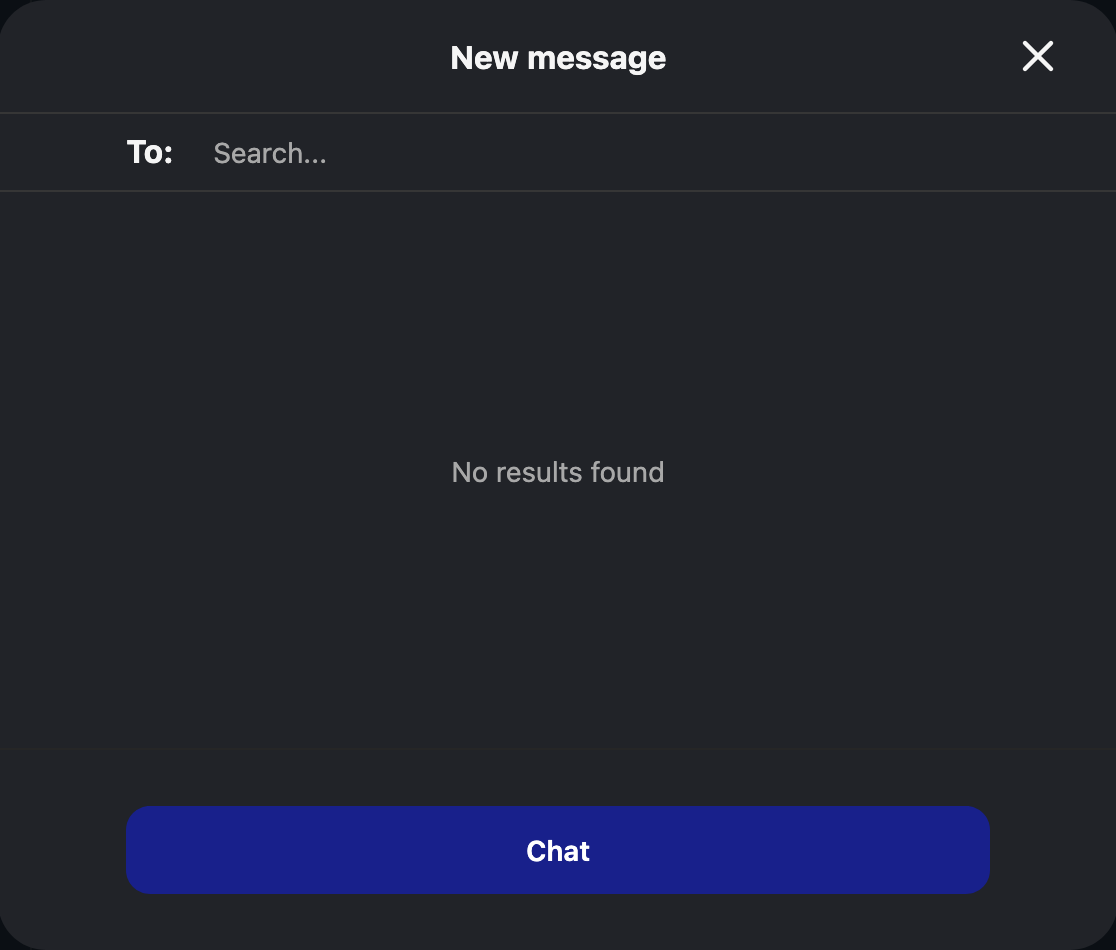
دو راه ساده برای شروع دارید: از پروفایل مخاطب دکمه Message را بزنید، یا داخل صندوق دایرکت، دکمه پیام جدید را انتخاب کنید. راه دوم وقتی مناسب است که نام کاربری طرف مقابل را میدانید و نمیخواهید ابتدا پروفایل او را در بخش جستوجوی عمومی پیدا کنید.
- روی دکمه New message یا آیکون نوشتن پیام جدید بزنید.
- در بخش To، نام کاربری مخاطب را جستوجو کنید.
- نتیجه درست را انتخاب کنید. به نام کاربری کامل دقت کنید؛ چند حساب ممکن است نام نمایشی یا عکس مشابه داشته باشند.
- دکمه Chat یا گزینه متناظر آن را بزنید تا صفحه گفتگو باز شود.
- متن را در کادر پیام بنویسید و بعد از بازخوانی، دکمه ارسال را انتخاب کنید.
برای اولین پیام، یک جمله روشن معمولاً بهتر از چند پیام کوتاه و پشتسرهم است. بهجای اینکه ابتدا فقط «سلام» بفرستید و منتظر جواب بمانید، میتوانید بنویسید: «سلام، درباره سایزبندی این مدل سؤال دارم؛ برای دور سینه ۹۶ کدام سایز مناسب است؟» طرف مقابل با خواندن همین پیام متوجه میشود موضوع چیست و برای پاسخ دادن به چه اطلاعاتی نیاز دارید.
اگر قصد دارید فقط با یک نفر صحبت کنید، انتخاب مخاطب را دوباره بررسی کنید. اضافه کردن چند نفر ممکن است شما را به سمت ساخت یک گفتوگوی گروهی ببرد. همچنین دیدن نام یک حساب در نتایج جستوجو به معنی مجاز بودن همه انواع ارتباط با آن نیست؛ تنظیمات دریافت پیام مخاطب میتواند روی ادامه گفتگو اثر بگذارد.

چطور به یک پیام مشخص پاسخ بدهیم؟
فرض کنید مخاطب در یک گفتگو هم درباره قیمت پرسیده و هم درباره زمان ارسال. اگر فقط بنویسید «فردا»، معلوم نیست منظورتان چیست. قابلیت Reply کمک میکند پاسخ شما به همان پیام مربوط وصل شود و دو طرف رشته گفتگو را گم نکنند.
در اپ موبایل، پیام موردنظر را نگه دارید و گزینه Reply را انتخاب کنید؛ در بعضی نسخهها حرکت دادن پیام به یک سمت هم همین کار را انجام میدهد. در نسخه وب، گزینه پاسخ ممکن است با قرار گرفتن نشانگر روی پیام یا در منوی آن ظاهر شود. سپس پاسخ خود را بنویسید و قبل از ارسال بررسی کنید که پیشنمایش پیام درست بالای کادر نوشته شما آمده باشد.
پاسخ به پیام با واکنش ایموجی فرق دارد. واکنش کوتاه برای تأیید یا نشان دادن احساس مناسب است، اما اگر مخاطب سؤال مشخصی پرسیده، یک قلب یا علامت پسندیدن معمولاً پاسخ کافی نیست. برای موضوعهایی مثل قیمت، آدرس و زمان تحویل، جمله صریح و قابل رجوع بنویسید.
فرستادن عکس، ویدئو، پست و ریلز در دایرکت
برای فرستادن فایل تصویری در یک گفتوگوی پذیرفتهشده، وارد همان گفتگو شوید و آیکون عکس، گالری یا افزودن فایل را پیدا کنید. در موبایل ممکن است اینستاگرام اجازه دسترسی به عکسهای انتخابشده یا گالری را بخواهد. فایل موردنظر را انتخاب کنید، پیشنمایش را ببینید و سپس ارسال کنید. اگر دکمه مربوط را نمیبینید، وضعیت درخواست پیام و تفاوت امکانات وب و موبایل را هم در نظر بگیرید.
قبل از ارسال عکس، فقط سوژه اصلی را نگاه نکنید. گوشه تصویر ممکن است شماره تماس، آدرس، رسید خرید، اعلان گوشی یا اطلاعات فرد دیگری دیده شود. اگر قرار است تصویری از محصول بفرستید، همان تصویر مرتبط را انتخاب کنید و از ارسال اسکرینشاتهای شلوغی که اطلاعات اضافی دارند بپرهیزید. انتخاب اشتباه عکس در یک گفتوگوی خصوصی هم میتواند دردسرساز شود.
برای فرستادن یک پست یا ریلز، معمولاً لازم نیست آن را دانلود کنید. دکمه اشتراکگذاری همان محتوا را بزنید، مخاطب را انتخاب کنید و ارسال را انجام دهید. بد نیست یک جمله کوتاه هم بنویسید تا طرف مقابل بداند چرا آن محتوا را فرستادهاید؛ مثلاً «مدلی که دربارهاش صحبت میکردیم در اسلاید سوم است.» توجه کنید اشتراکگذاری پست یک حساب خصوصی، بهتنهایی به گیرنده اجازه دیدن محتوای آن حساب را نمیدهد.
ارسال عکس معمولی را با عکسهای موقت یا یکبارمصرف اشتباه نگیرید. اگر هنگام ارسال، گزینهای درباره تعداد دفعات مشاهده یا ماندگاری تصویر نمایش داده شد، آن را آگاهانه انتخاب کنید. برای اطلاعاتی که مخاطب باید بعداً دوباره به آنها مراجعه کند، مثل راهنمای اندازهگیری، محتوای موقت انتخاب مناسبی نیست.
چطور در اینستاگرام ویس بفرستیم؟
در اپ موبایل، داخل گفتوگو آیکون میکروفون را پیدا کنید. با فعال کردن ضبط و دادن اجازه میکروفون در صورت نیاز، میتوانید پیام صوتی تهیه کنید. شکل شروع، قفل کردن ضبط، توقف و ارسال ممکن است میان نسخهها فرق داشته باشد؛ قبل از ضبط یک توضیح طولانی، نوشتهها و دکمههای همان صفحه را نگاه کنید تا پیام ناخواسته ارسال نشود.
اگر گزینه پیششنیدن در رابط شما وجود دارد، ویس را قبل از ارسال گوش کنید. هنگام صحبت، گوشی را در فاصله مناسب نگه دارید و در محیط خیلی شلوغ ضبط نکنید. ویس برای توضیح یک موضوع پیچیده مفید است، اما برای یک عدد، کد محصول یا نشانی طولانی، متن هم بفرستید تا مخاطب مجبور نباشد چند بار فایل صوتی را گوش کند.
اگر میکروفون کار نمیکند، مجوز دسترسی اینستاگرام به میکروفون را در تنظیمات گوشی بررسی کنید. این مشکل با بسته بودن دایرکت یکسان نیست. همچنین اگر فقط در نسخه وب چنین گزینهای نمیبینید، وجود آن در اپ موبایل را جداگانه بررسی کنید؛ نبودن یک دکمه در مرورگر لزوماً به معنی خرابی حساب شما نیست.
درخواست پیام چیست و چگونه آن را مدیریت کنیم؟
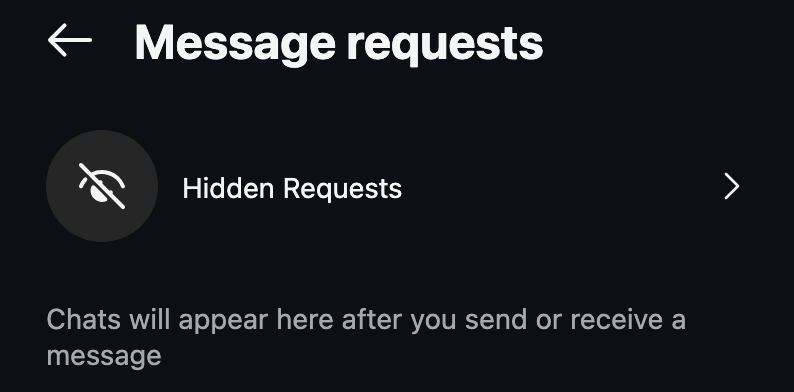
برای دیدن درخواستها، از صندوق دایرکت وارد Requests شوید. این بخش را میتوان محل بررسی اولیه بعضی ارتباطهای تازه دانست. در نمونه نسخه وب زیر، گزینه Hidden Requests هم دیده میشود که به درخواستهای پنهانشده مربوط است. اگر منتظر پیام شخصی هستید و آن را در فهرست معمولی پیدا نمیکنید، این بخشها ارزش بررسی دارند.
هنگام باز کردن یک درخواست، گزینههای ارائهشده را با توجه به هدفتان انتخاب کنید. Accept برای پذیرفتن گفتگوست، Delete برای حذف درخواست و Block برای مسدود کردن حساب. اگر پیام آزاردهنده، مشکوک یا جعل هویت است، گزینه گزارش را نیز بررسی کنید. قبول کردن درخواست فقط برای دیدن ادامه یک پیشنهاد وسوسهانگیز، تصمیم مناسبی نیست.
درخواستهای ناشناس را با احتیاط بخوانید. پیامهایی مثل «حسابت تا چند ساعت دیگر بسته میشود» یا «برای دریافت جایزه رمز ورودت را بفرست» میتوانند برای فریب دادن شما ساخته شده باشند. رمز عبور، کد ورود و کد بازیابی حساب را داخل دایرکت نفرستید؛ حتی اگر فرستنده، نام و عکس ظاهراً معتبری داشته باشد.
اگر هدفتان این است که مشخص کنید چه کسانی بتوانند درخواست پیام بفرستند، موضوع از آموزش ارسال پیام جدا میشود. در راهنمای باز و بسته کردن دایرکت اینستاگرام تفاوت تنظیمات دریافت پیام، محدود کردن کاربر و مسدود کردن حساب را توضیح دادهایم.
ویرایش پیام، لغو ارسال و حذف گفتگو چه تفاوتی دارند؟
بعد از فرستادن پیام ممکن است متوجه غلط تایپی شوید یا ببینید آن را برای فرد اشتباهی فرستادهاید. انتخاب گزینه درست به این بستگی دارد که میخواهید متن را اصلاح کنید، همان پیام را از گفتگو بردارید یا فقط فهرست صندوق خودتان را خلوت کنید.
- Edit یا ویرایش: برای اصلاح متن پیام خودتان است. طبق معرفی رسمی قابلیتهای دایرکت توسط متا، امکان ویرایش تا ۱۵ دقیقه پس از ارسال ارائه شده است. پیام ارسالی را نگه دارید و در صورت نمایش این گزینه، متن را اصلاح کنید.
- Unsend یا لغو ارسال: برای برداشتن یک پیام ارسالی خودتان از گفتگو به کار میرود. این کار به معنی پاک شدن چیزی که گیرنده قبلاً دیده، ذخیره کرده یا از آن عکس گرفته نیست.
- Delete chat یا حذف گفتگو: حذف مکالمه از صندوق خودتان را با پاک کردن پیامها از حساب طرف مقابل یکسان ندانید. برای برداشتن یک پیام مشخص، گزینه مربوط به همان پیام را بررسی کنید.
اگر اشتباه شما فقط یک غلط املایی است، ویرایش معمولاً کافی است. اگر اطلاعات نادرست درباره سفارش یا قرار کاری فرستادهاید، علاوه بر اصلاح پیام، یک توضیح روشن هم بدهید. مخاطب ممکن است نسخه قبلی را خوانده باشد؛ تغییر بیسروصدای متن همیشه سوءتفاهم را برطرف نمیکند.
پیدا کردن گفتگو و مدیریت اعلانها
وقتی تعداد مکالمهها زیاد میشود، جستوجوی نام مخاطب راه خوبی برای پیدا کردن گفتگوست. اگر حساب او را با نام نمایشی پیدا نکردید، نام کاربری دقیق را امتحان کنید. تغییر نام کاربری، حذف گفتگو یا استفاده از حساب اشتباه میتواند جستوجو را گیجکننده کند؛ بنابراین قبل از نتیجهگیری، حساب فعال و املای نام را بررسی کنید.
اگر یک گفتگو اعلان زیادی دارد، گزینه Mute یا بیصدا کردن را در تنظیمات همان گفتگو بررسی کنید. بیصدا کردن با مسدود کردن فرق دارد: هدف آن کم کردن مزاحمت اعلانهاست، نه قطع ارتباط. از طرف دیگر، اگر هیچ اعلانی از اینستاگرام دریافت نمیکنید، تنظیمات اعلان خود برنامه، مجوزهای سیستمعامل و حالتهای مزاحم نشوید گوشی هم باید بررسی شوند.
عبارت Seen معمولاً به خوانده شدن پیام مربوط است، اما نبودنش دلیل قطعی برای نخواندن یا بیتوجهی مخاطب نیست. تنظیمات رسید خواندن و وضعیت گفتگو میتوانند روی نمایش آن اثر بگذارند. بهتر است پیگیری یک موضوع مهم را فقط بر پایه وجود یا نبود این برچسب تنظیم نکنید.
اگر پیام ارسال نمیشود یا گزینهای را نمیبینیم چه کنیم؟
اول مشخص کنید مشکل در همه گفتگوهاست یا فقط برای یک نفر اتفاق میافتد. اگر هیچ پیامی ارسال نمیشود، اتصال اینترنت، نسخه برنامه و باز شدن دیگر بخشهای اینستاگرام را بررسی کنید. اگر مشکل فقط در یک گفتوگوست، وضعیت درخواست پیام و تنظیمات طرف مقابل هم میتواند دخیل باشد. از یک نشانه، مثل ناپدید شدن دکمه پیام، نمیتوان با قطعیت نتیجه گرفت که مسدود شدهاید.
برای عیبیابی اولیه، این ترتیب ساده کمک میکند: ابتدا اتصال را آزمایش کنید، سپس برنامه را ببندید و دوباره باز کنید، بهروزرسانی رسمی را بررسی کنید و در صورت ادامه مشکل، متن خطای نمایشدادهشده را یادداشت کنید. ارسال مکرر یک پیام در فاصله کوتاه، راهحل خوبی نیست و ممکن است هم مخاطب را کلافه کند و هم وضعیت را مبهمتر کند.
اگر دکمهای با تصویر آموزش فرق دارد، به نام گزینه و کاری که انجام میدهد توجه کنید. اینستاگرام رابط کاربری را تغییر میدهد و همه حسابها همزمان امکانات یکسان نمیگیرند. برای انجام یک کار مشخص، مثل پاسخ به پیام یا انتخاب عکس، لازم نیست حتماً آیکون دقیقاً در همان نقطه تصویر شما باشد.
وقتی دایرکت شخصی به صندوق مشتریان تبدیل میشود
تا وقتی روزانه چند پیام دریافت میکنید، پاسخ دستی معمولاً قابل مدیریت است. مسئله زمانی شروع میشود که دهها نفر سؤال یکسان میپرسند و میان آنها، چند مشتری به توضیح اختصاصی نیاز دارند. در این وضعیت، شناخت امکانات دایرکت قدم اول است؛ قدم بعدی، نظم دادن به پاسخها و مشخص کردن مسئول پیگیری هر گفتگوست.
برای سؤالهای تکراری میتوانید مسیرهای پاسخ مشخص طراحی کنید. مثلاً مخاطبی که درباره راهنمای سایز میپرسد، ابتدا راهنما را دریافت کند و اگر هنوز ابهام داشت، گفتگو با ادمین ادامه پیدا کند. دایرکت هوشمند نوینهاب برای ساخت پاسخهای خودکار و دریافت اطلاعات مخاطب در چنین مسیرهایی کاربرد دارد. پاسخ خودکار قرار نیست جای توجه انسانی به شکایت، درخواست خاص یا تصمیم خرید پیچیده را بگیرد.
پرسشهای متداول درباره کار با دایرکت اینستاگرام
برای دایرکت دادن باید مخاطب را فالو کنیم؟
همیشه لازم نیست، اما امکان شروع ارتباط و محل قرار گرفتن پیام به تنظیمات دریافت پیام دو طرف و محدودیتهای حساب بستگی دارد. ممکن است پیام به شکل درخواست ارسال شود یا امکان شروع آن در دسترس نباشد.
دایرکت در نسخه وب هم کار میکند؟
بله، از بخش Messages میتوانید گفتگوها را باز کنید و پیام بنویسید. با این حال، برای بعضی قابلیتها باید از اپ موبایل استفاده کنید و نباید انتظار داشته باشید همه دکمهها و امکانات در دو نسخه یکسان باشند.
چرا نمیتوانم برای یک نفر عکس یا ویس بفرستم؟
ممکن است گفتگو هنوز پذیرفته نشده باشد، آن قابلیت در نسخه مورد استفاده شما در دسترس نباشد یا مجوز لازم را به برنامه نداده باشید. ابتدا وضعیت همان گفتگو را بررسی کنید؛ اگر مشکل برای همه مخاطبان است، اتصال و مجوزهای اپ را هم بررسی کنید.
آیا دایرکت کاملاً محرمانه میماند؟
دایرکت در بخش عمومی زیر پست نمایش داده نمیشود، اما گیرنده میتواند اطلاعات را به شکل دیگری ثبت یا منتقل کند. اطلاعاتی را بفرستید که از اشتراکگذاری آنها با همان مخاطب مطمئن هستید و برای مدارک حساس، مسیر مناسبتری انتخاب کنید.
جمعبندی: از یک گفتوگوی ساده شروع کنید
برای یاد گرفتن دایرکت اینستاگرام لازم نیست همه تنظیمات را یکباره حفظ کنید. ابتدا صندوق پیام را باز کنید، مخاطب درست را پیدا کنید و یک پیام واضح بنویسید. بعد، پاسخ به پیام مشخص، ارسال عکس و ویس و بررسی درخواستها را تمرین کنید. سه عادت از همان ابتدا به کارتان میآید: قبل از ارسال، حساب و گیرنده را بررسی کنید؛ فرق ویرایش، لغو ارسال و حذف گفتگو را بدانید؛ و اطلاعات حساس را در یک پیام عجولانه نفرستید. همین پایهها باعث میشود هم در گفتگوهای شخصی و هم در ارتباط با مشتریان، با اطمینان بیشتری از دایرکت استفاده کنید.