



تنظیمات استوری اینستاگرام شامل گزینهها و مراحل متنوعی است که به شما امکان میدهد استوریها را مدیریت و شخصیسازی کنید. این مراحل شامل موارد زیر هستند:
- گذاشتن استوری در اینستاگرام
- انتخاب مخاطبان استوری (Close Friends، Public یا مخفی کردن از برخی افراد)
- تنظیمات حریم خصوصی برای ریپلایها
- مدیریت Add استوری
- استفاده از Music، استیکرها و ابزارهای تعاملی
- تنظیمات تگ و منشن
- تعیین زمان و صدای استوری
- تنظیم سایز و کیفیت استوری
- افزودن لینک، لوکیشن و هشتگ
- مدیریت استوریهای هایلایت
- زمانبندی انتشار
- تنظیمات مخصوص آیفون و اندروید
در ادامه این مطلب، تمام مراحل و گزینههای تنظیمات استوری اینستاگرام را بررسی میکنیم و شما یاد میگیرید چگونه استوریها را بهطور کامل مدیریت کنید و حتی از ویژگیهای کمتر شناختهشده استوریها هم استفاده کنید. پس تا آخر همراه ما بمانید تا پس از مطالعه این مقاله، توانایی انتشار استوریهایی حرفهای، هدفمند و با کنترل کامل را به دست آورید.
تنظیمات گذاشتن استوری در اینستاگرام
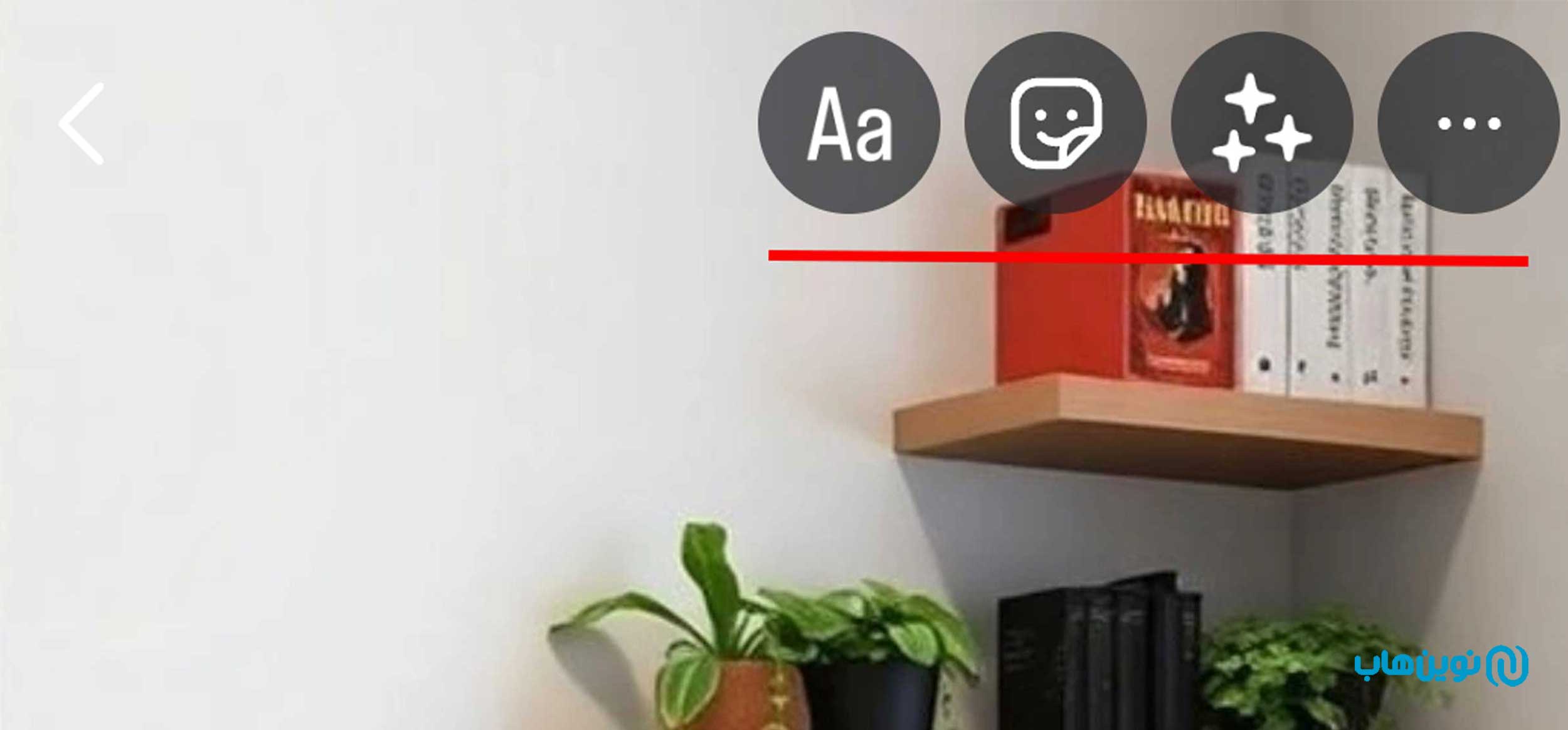
وقتی وارد بخش استوری میشوید، چند ابزار اصلی در اختیار دارید که قبل از انتشار، ظاهر و محتوای استوری را شکل میدهند:
۱) دوربین یا گالری
با این گزینه میتوانید عکس یا ویدیو جدید بگیرید یا محتوای آماده را از گالری انتخاب کنید. اگر قصد دارید کیفیت بالاتری داشته باشید، معمولاً انتخاب از گالری نتیجه واضحتری میدهد.
۲) فیلترها
فیلترها رنگ، نور و حالوهوای استوری را تغییر میدهند. بهتر است فیلتر را طوری انتخاب کنید که متن و عناصر روی تصویر واضح باقی بمانند و جزئیات بیش از حد تیره یا روشن نشوند.
۳) متن
این بخش برای نوشتن توضیح، تیتر یا پیام کوتاه روی استوری است. میتوانید فونت و اندازه را تغییر دهید تا متن خوانا و مرتب دیده شود و روی بخشهای مهم تصویر قرار نگیرد.
۴) نقاشی
با ابزار نقاشی میتوانید روی تصویر علامت بگذارید، بخش مهم را هایلایت کنید یا مرزها را مشخص کنید. استفاده زیاد از خطوط میتواند استوری را شلوغ کند، بنابراین بهتر است مینیمال استفاده شود.
۵) استیکرها
استیکرهای ساده مثل تاریخ، زمان یا GIFها برای جذابتر کردن استوری استفاده میشوند. پیشنهاد میشود تنها زمانی از آنها استفاده کنید که به درک بهتر محتوا کمک کنند.
۶) تنظیم موقعیت و اندازه عناصر
هر متن، استیکر یا تصویر اضافی را میتوانید جابهجا و کوچک یا بزرگ کنید. هدف این است که عناصر مهم وسط تصویر باقی بمانند و در قسمتهای بالا و پایین که معمولاً پوشیده میشوند قرار نگیرند.
۷) پیشنمایش
قبل از انتشار، پیشنمایش به شما نشان میدهد استوری دقیقاً چطور دیده میشود. اگر متن بریده شده، تصویر تاری یا قاب نامرتب بود، اینجا میتوانید قبل از انتشار اصلاحش کنید.
۸) ذخیره
اگر هنوز آماده انتشار نیستید، میتوانید استوری را ذخیره کنید. این کار باعث میشود بعداً ویرایش یا در زمان مناسب منتشرش کنید.
۹) انتشار
در نهایت، پس از بررسی همه موارد، با گزینه Share استوری منتشر میشود. بهتر است همیشه قبل از زدن این گزینه یک بار دیگر متن و قاب تصویر را چک کنید.
انتخاب مخاطبان استوری (Close Friends ،Public یا Hide کردن)
در این بخش، تعیین میکنید چه کسانی میتوانند استوری شما را ببینند. شناخت این گزینهها کمک میکند هر استوری دقیقاً برای مخاطب درست منتشر شود.
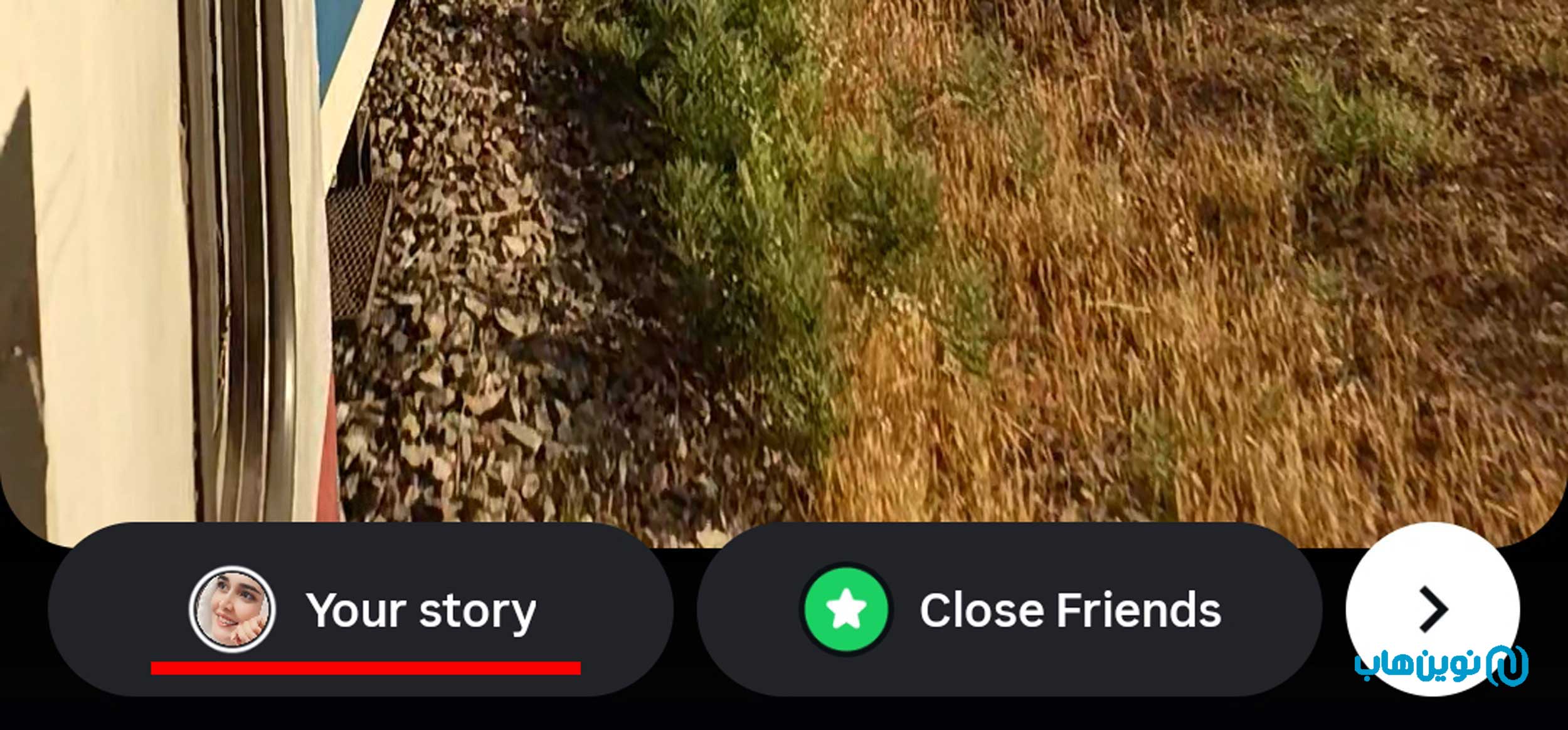
۱) انتشار برای همه (Your Story)
وقتی گزینه Your Story را انتخاب میکنید، استوری برای تمام دنبالکنندگان شما نمایش داده میشود و اگر پیج عمومی باشد، کاربران خارج از فالوورها نیز میتوانند آن را ببینند. این حالت برای استوریهای عمومی، آموزشی یا تبلیغاتی مناسب است.
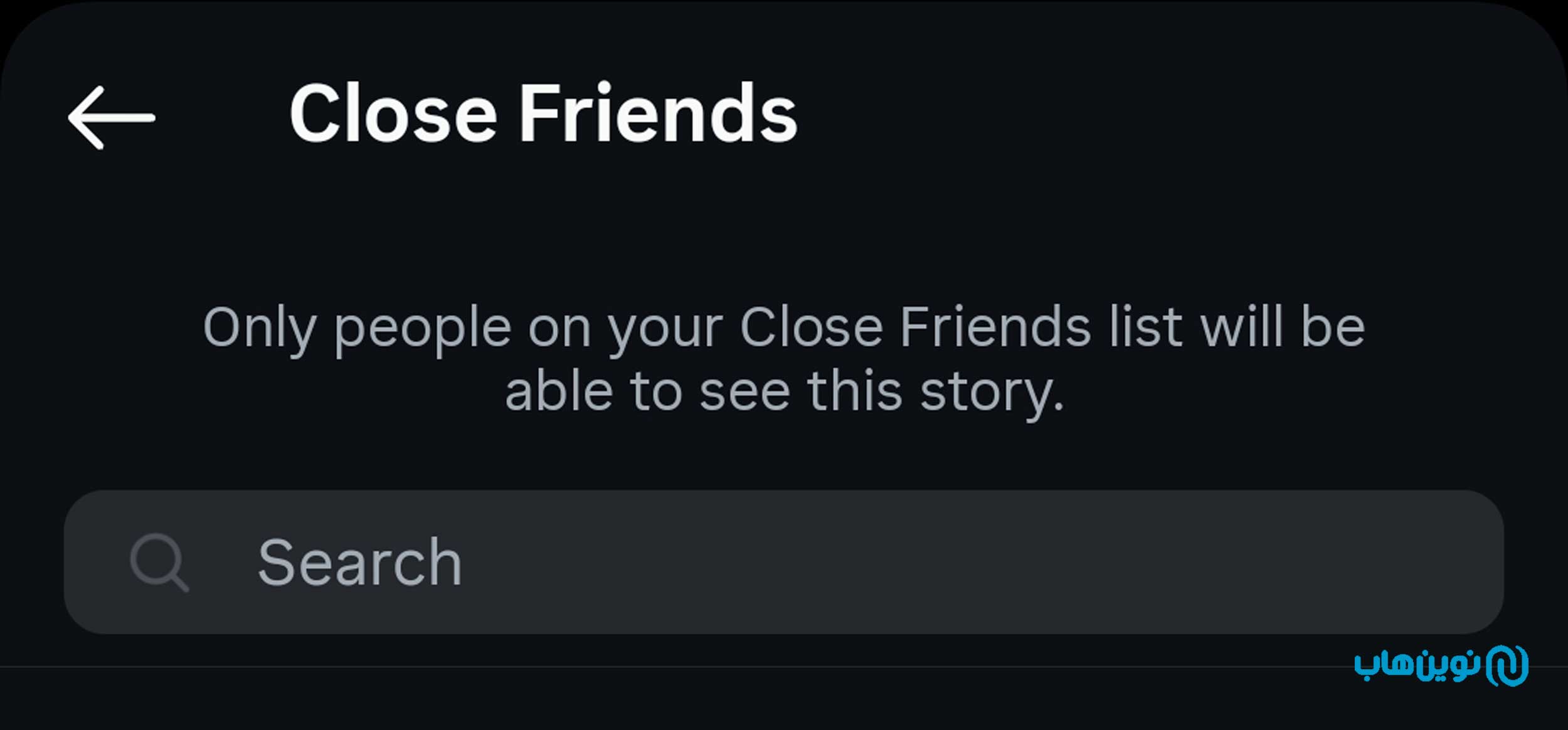
۲) انتشار فقط برای Close Friends
با گزینه Close Friends میتوانید استوری را فقط برای لیست مشخصی از افراد منتشر کنید. این افراد استوری را با حلقه سبز رنگ میبینند و سایر کاربران متوجه نمیشوند که خارج از این لیست هستند. این گزینه برای محتواهای شخصیتر یا اطلاعاتی که فقط برای مخاطبان محدود در نظر گرفتهاید، کاربرد دارد.
برای فعالکردن این تنظیمات، وقتی میخواهید استوری منتشر کنید، روی گزینه Close Friends بزنید و وارد لیست شوید، افرادی که میخواهید را اضافه کنید و بعد استوری را منتشر کنید. از این به بعد هر زمان همین گزینه را بزنید، استوری فقط برای همین لیست نمایش داده میشود.
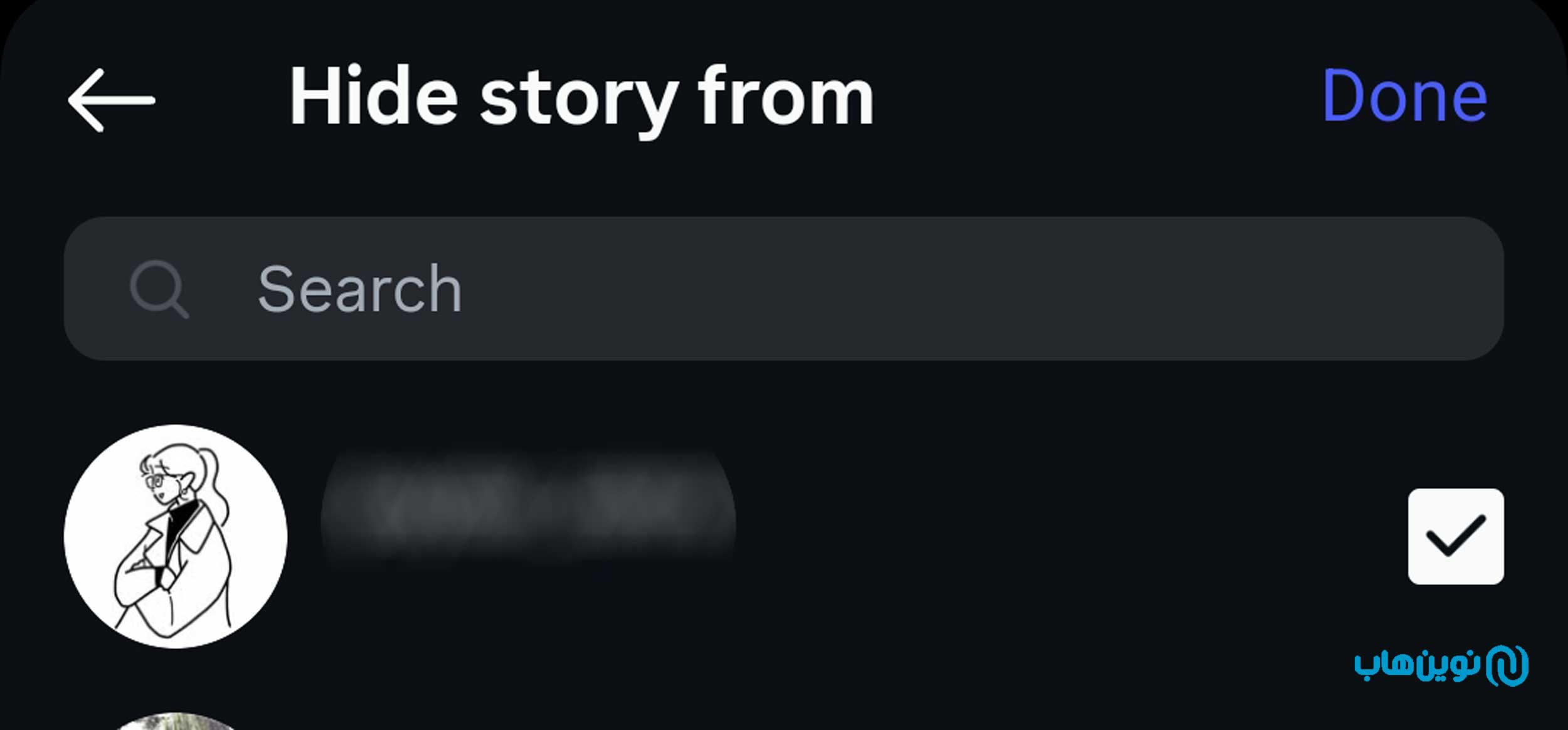
۳) پنهان کردن استوری از افراد خاص (Hide Story From)
در این بخش میتوانید مشخص کنید استوری برای چه افرادی نمایش داده نشود. با انتخاب نامها، آن افراد دیگر هیچیک از استوریهای شما را نمیبینند تا زمانی که تنظیم را تغییر دهید. در این حالت، افراد متوجه نمیشوند که محدود شدهاند. این گزینه زمانی مناسب است که نمیخواهید کسی را حذف یا بلاک کنید، اما نمیخواهید همه استوریها برای او قابل مشاهده باشد.
برای فعالکردن، پس از آپلود استوری، روی سه نقطه پایین صفحه همان استوری بزنید و از گزینه Go to story setting شوید و بخش Hide Story From را انتخاب کنید، سپس نام افراد موردنظر را اضافه کنید. هر زمان خواستید، میتوانید آنها را از لیست خارج کنید تا دوباره استوریها را ببینند.
تنظیمات حریم خصوصی برای پاسخدادن به استوریها
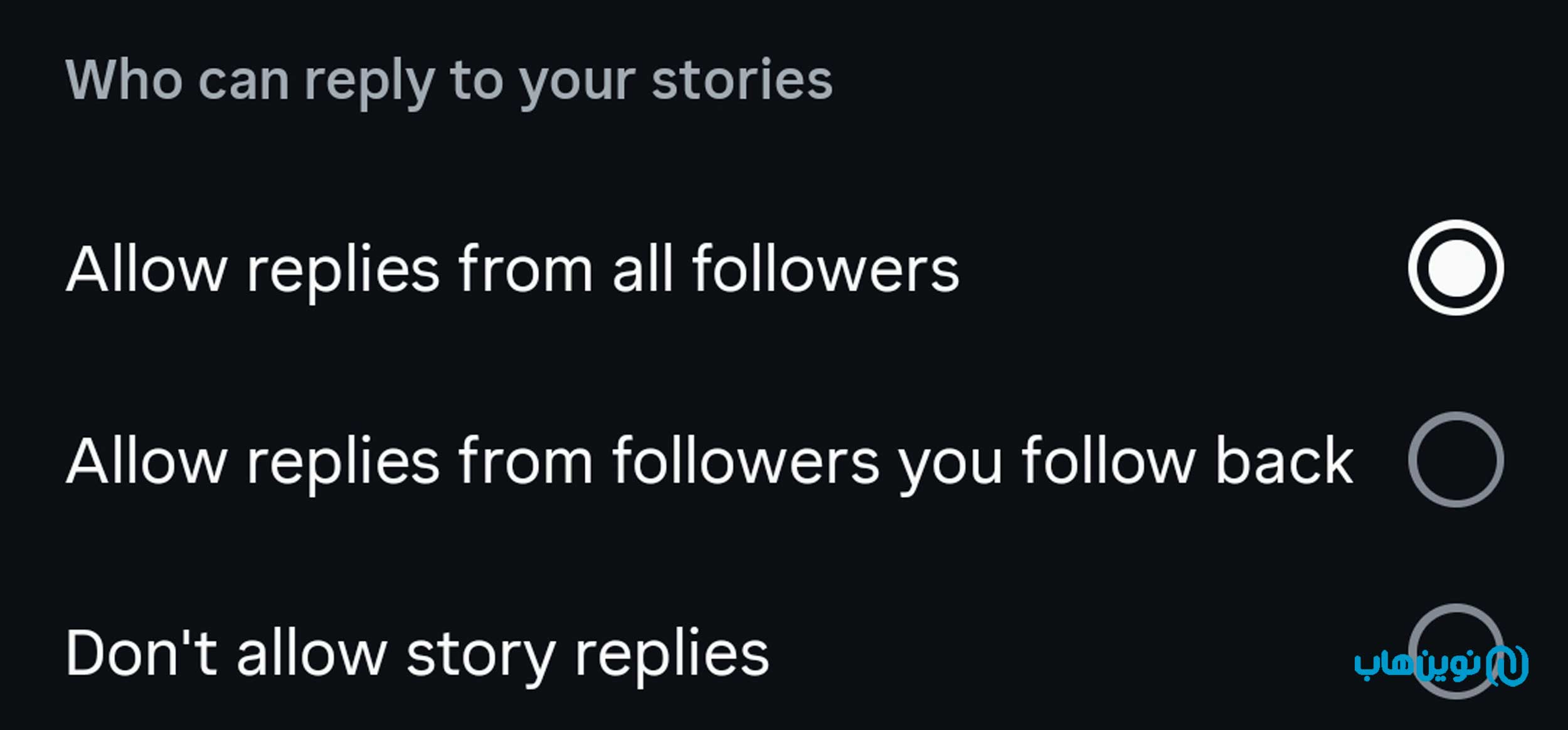
از طریق تنظیمات دایرکت اینستاگرام میتوانید مشخص کنید که چه کسانی بتوانند به استوریهایتان پاسخ دهند. با مدیریت صحیح این بخش، میتوانید تعامل با مخاطب را به شکلی هدفمند و ایمن هدایت کنید.
مسیر دسترسی به این تنظیمات به شکل زیر است:
Settings → Privacy → Story → Allow Message Replies
سپس از بین سه گزینه، مورد دلخواه را فعال کنید:
۱) اجازه پاسخ از سوی همه (Allow Messages Everyone)
در این حالت، هر کاربری که استوری شما را مشاهده میکند میتواند پاسخ خود را ارسال کند. این گزینه برای صفحات تجاری یا آموزشی که قصد دارند تعامل بیشتری داشته باشند مناسب است، اما ممکن است تعداد پیامها زیاد شود و مدیریت آن زمانبر شود.
۲) اجازه پاسخ فقط از سوی افراد دنبالشده (Allow Messages — People You Follow)
با فعال بودن این گزینه، تنها کاربران دنبالشده توسط شما که همزمان دنبالکننده صفحه شما نیز هستند، امکان ارسال پاسخ به استوریها را خواهند داشت. این تنظیم تعادل خوبی بین حفظ ارتباط و کنترل پیامها ایجاد میکند.
۳) غیرفعالسازی کامل پاسخها (Don’t Allow)
در صورتی که تمایلی به دریافت پیام درباره استوریها نداشته باشید، میتوان پاسخها را بهطور کامل غیرفعال کرد. با این کار، استوریها همچنان نمایش داده میشوند اما هیچ کاربری امکان ارسال پاسخ مستقیم نخواهد داشت.
تنظیمات اد استوری (Add to Story)
افزودن استوری دیگران به استوری خود
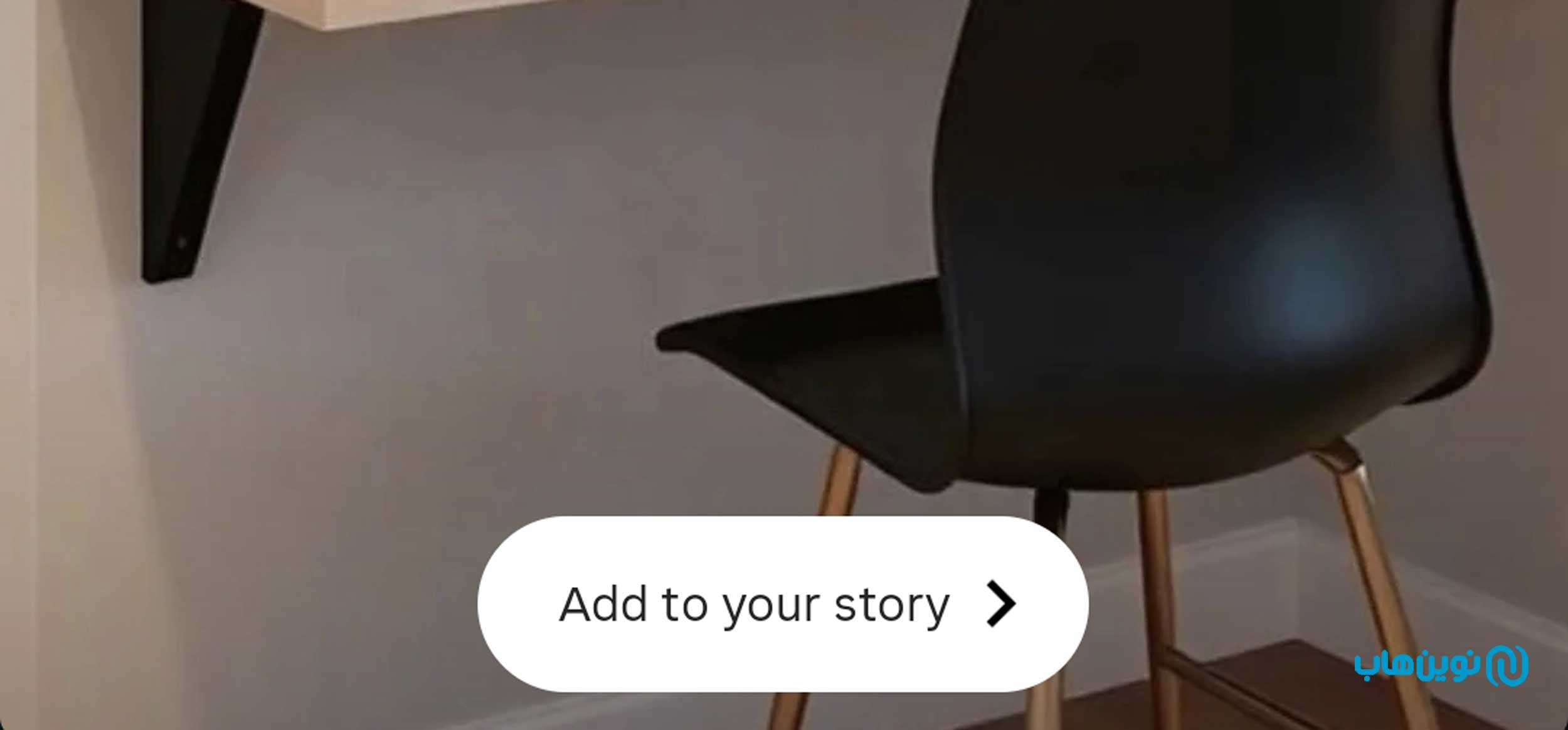
برای افزودن استوری یک نفر به استوری خود، ابتدا آن فرد باید شما را تگ کرده باشد. وقتی تگ شوید، گزینه Add to Story درست در پایین استوری و کنار دکمههای ارسال پیام و اشتراکگذاری ظاهر میشود. با زدن این گزینه، میتوانید استوری را مستقیم به پیج خود اضافه کنید.
اما در نسخههای جدید اینستاگرام، حتی هنگام مشاهده استوری یک حساب عمومی، گزینه Add to Story کنار دیگر دکمههای اشتراکگذاری قابل مشاهده است. با انتخاب آن، استوری مورد نظر با ذکر نام صاحب اصلی نمایش داده میشود و امکان افزودن متن، استیکر یا تغییر فیلتر قبل از انتشار نیز وجود دارد.
افزودن پستها به استوری
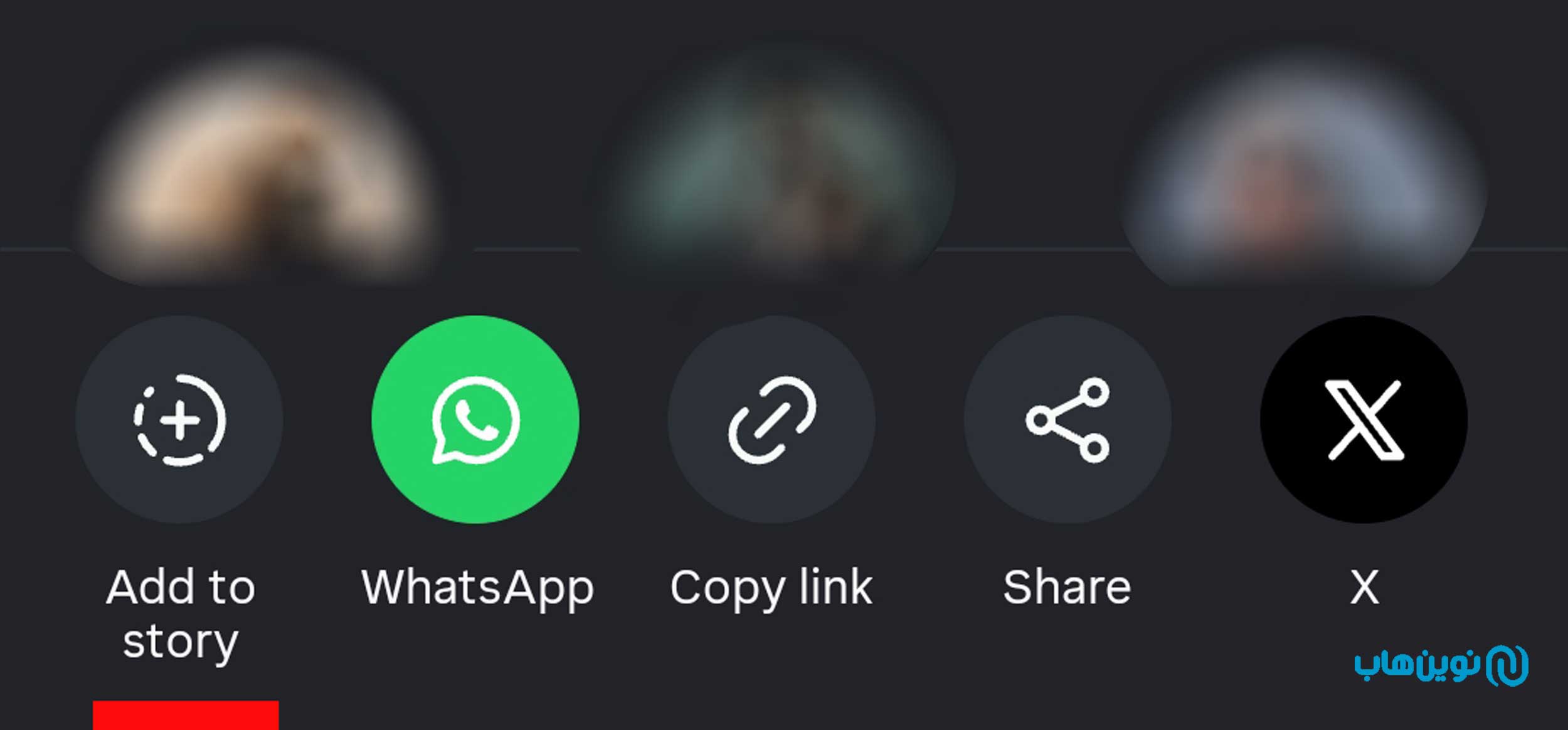
برای افزودن پستها به استوری خود، کافی است وارد پست موردنظر شوید و روی آیکون اشتراکگذاری کلیک کنید، سپس گزینه Add Post to Your Story را انتخاب نمایید. پست به قالب استوری تبدیل میشود و صفحه ویرایش باز میشود تا بتوانید متن، استیکر، فیلتر یا عناصر گرافیکی دلخواه را روی آن اعمال کنید. این روش باعث میشود محتوای پست در قالب استوری به شکل جذاب و قابل تعامل با دنبالکنندگان منتشر شود.
محدودیتها و تنظیمات مرتبط
اگر گزینه Add to Story برای یک استوری یا پست نمایش داده نمیشود، معمولاً یکی از دو دلیل زیر وجود دارد:
- حساب کاربری محتوا خصوصی (Private) است و اشتراکگذاری برای عموم محدود شده است.
- صاحب محتوا گزینه Allow Resharing to Stories را غیرفعال کرده است.
در این شرایط حتی با مشاهده استوری یا پست، امکان افزودن آن به استوری شما وجود ندارد. مدیریت این گزینهها باعث میشود محتوای Add شده مطابق با سیاستهای حریم خصوصی شما و صاحب محتوا منتشر شود.
منشن(Mention) در استوری
Mention یعنی اشاره مستقیم به یک کاربر با استفاده از نام کاربری او در استوری. این کار با استفاده از نماد @ (مثلاً @username) انجام میشود و وقتی کسی را منشن میکنید، آن فرد اعلان دریافت میکند که شما در استوری خودتان از او نام بردید.
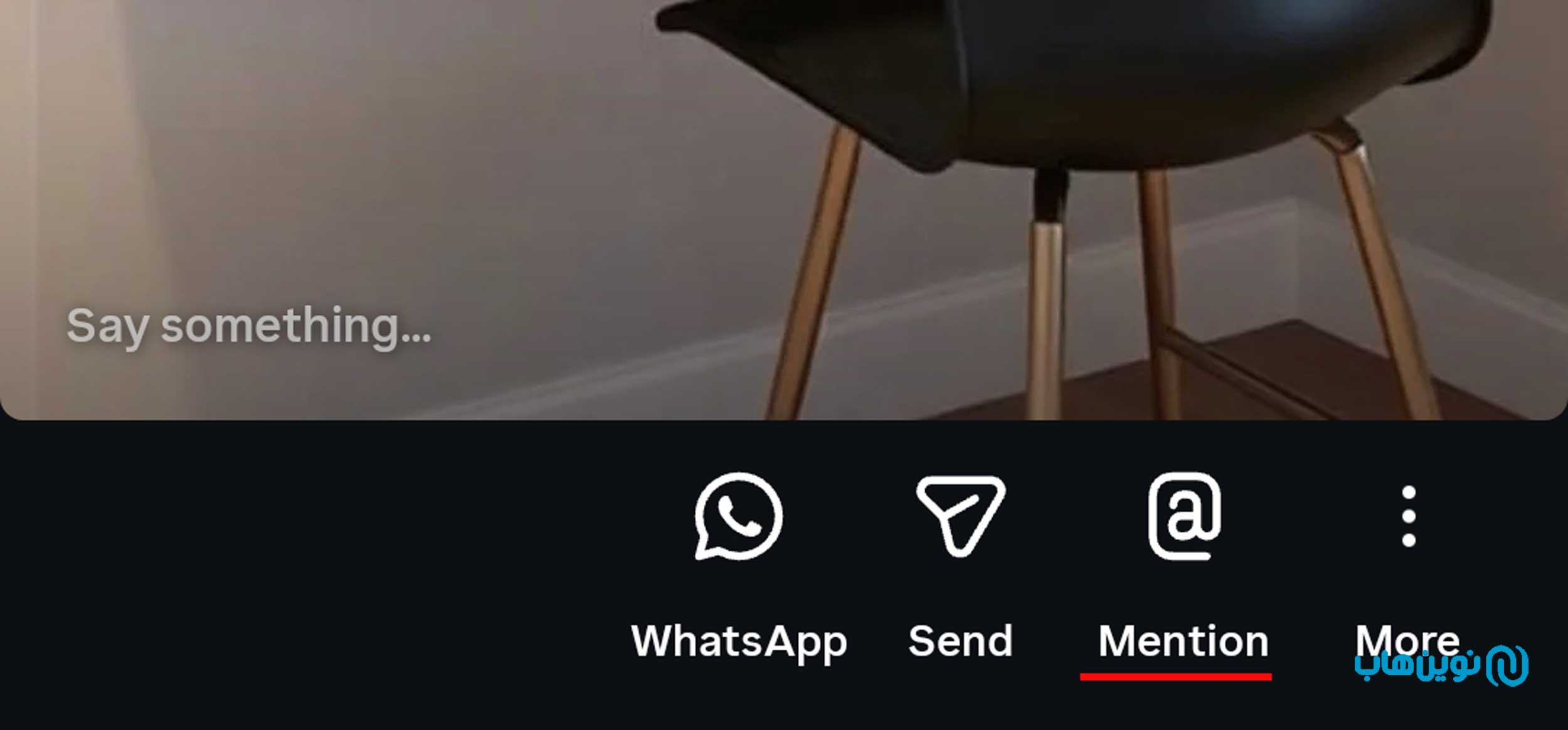
در آپدیت جدید اینستاگرام برای استفاده آسان از منشن، کافیست بعد از انتشار استوری، از بین گزینههای موجود در پایین صفحه، روی گزینه Mention بزنید و آیدی شخص مورد نظر را وارد کنید.
تگ(Tag) در استوری
وقتی شخص یا برندی را تگ میکنید، این کار در بخش مشخصی از تصویر یا استوری نمایش داده میشود و افراد میتوانند روی آن کلیک کنند. تا وارد صفحهی آن شخص یا برند شوند.
استفاده از Music، استیکرها و ابزارهای تعاملی
۱) موزیک در استوری (Music)
در نسخههای جدید اینستاگرام، هنگام ایجاد استوری میتوانید با استفاده از گزینه Music در بخش استیکرها، آهنگ مورد نظر خود را از کتابخانه اینستاگرام انتخاب و به استوری اضافه کنید. امکان انتخاب بخش خاصی از آهنگ، نمایش متن آهنگ و تنظیم حجم صدا نسبت به ویدیو یا تصویر استوری وجود دارد. این قابلیت باعث میشود استوریها جذابتر شوند.
۲) استیکرها
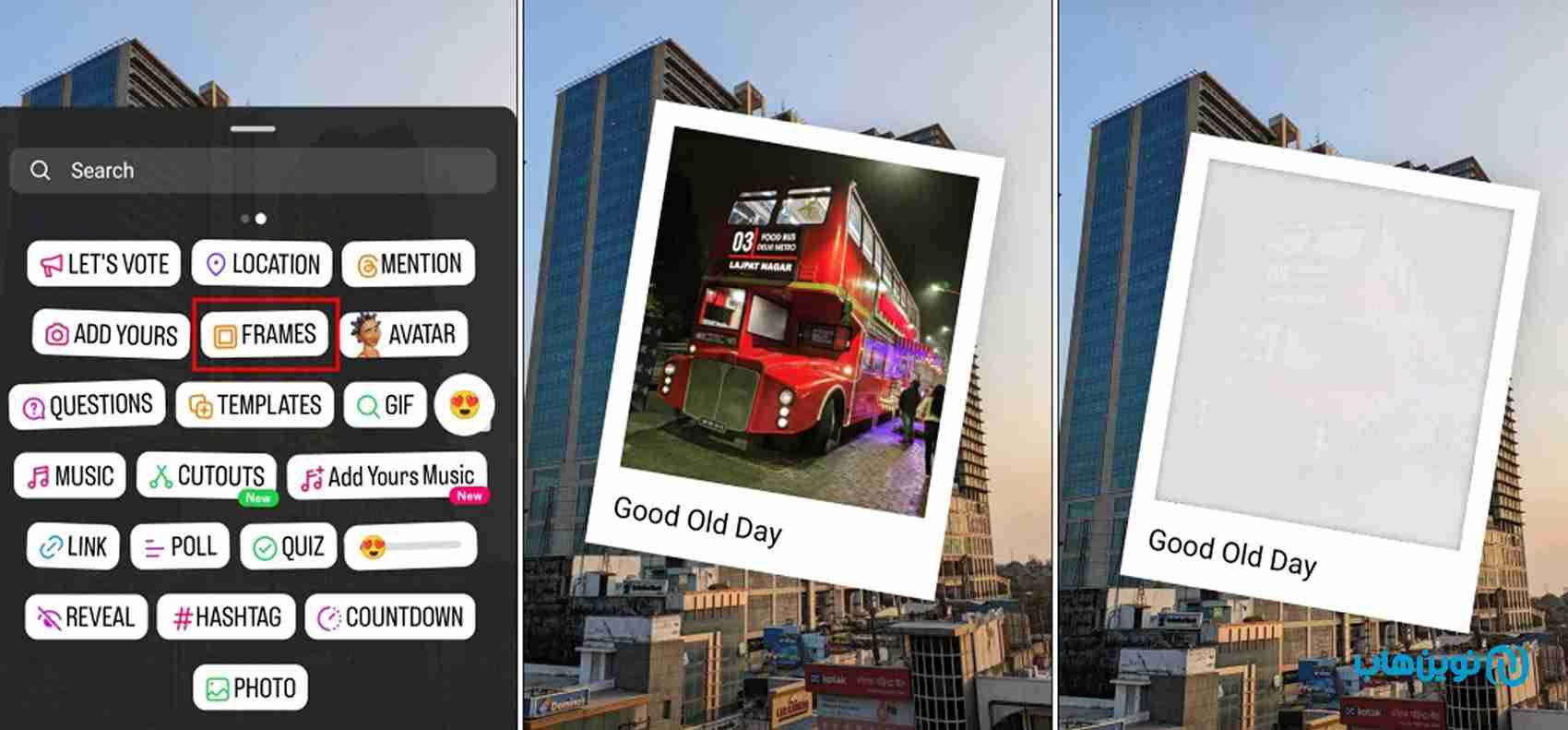
برای استفاده از استیکرها و ابزارهای تعاملی در استوری، ابتدا یک عکس یا ویدیو برای استوری انتخاب کنید، سپس روی آیکون استیکر (Sticker) که بالای صفحه است بزنید. در این بخش میتوانید انواع استیکرها و ابزارهای تعاملی را مشاهده و اضافه کنید:
قابها(Frames): این استیکر عکس یا ویدیو را داخل یک قاب ساده و مشخص قرار میدهد. Frames به استوری نظم میدهد و باعث میشود محتوا مرتب و حرفهای به نظر برسد و زمینهای برای ایده استوری اینستاگرام خلاقانه باشد.
Cutouts: به شما اجازه میدهد بخش خاصی از عکس یا ویدیو را انتخاب کرده و آن بخش را به صورت یک استیکر جداگانه در همان استوری یا استوریهای بعدی استفاده کنید. این ابزار برای برجسته کردن المانهای مهم یا ایجاد برچسبهای سفارشی کاربرد دارد.
Avatar: آواتار در حقیقت شخصیت دیجیتال شماست. میتوان از آن برای نمایش شخصیت خودتان در استوری استفاده کرد تا جلوهای سرگرمکننده و متفاوت ایجاد شود. این استیکر باعث میشود استوری شما شخصی و منحصر به فرد به نظر برسد.
گیفها(Gif): تصاویر متحرک متنوعی که میتوانند جلوه بصری جذاب ایجاد کنند. استفاده از GIFها باعث میشود استوری شما سرگرمکننده و چشمگیرتر باشد.
۳) ابزارهای تعاملی
مهمترین ابزارهای تعاملی شامل موارد زیر هستند:
نظرسنجی(Poll): با استفاده از این ابزار میتوانید یک سوال ساده از دنبالکنندگان بپرسید و دو گزینه پاسخ پیشفرض ارائه دهید. دنبالکنندگان میتوانند یکی از گزینهها را انتخاب کنند و شما نتایج را به صورت درصدی مشاهده خواهید کرد. این ابزار برای فهم سریع نظر مخاطب بسیار کاربرد دارد.
سوال(Question): در این جعبه سوال شما میتوانید یک سوال مطرح کنید تا کاربران پاسخهای خود را ارسال کنند. این ابزار برای جمعآوری ایدهها، بازخورد یا ایجاد تعامل شخصی با دنبالکنندگان مناسب است.
سوال چند گزینهای (Quiz): به شما امکان میدهد یک سوال با چند جواب ایجاد کنید و جواب درست را مشخص کنید. دنبالکنندگان میتوانند یکی از گزینهها را انتخاب کنند و بعد از پاسخ دادن ببینند آیا جوابشان درست بوده است یا خیر. این ابزار برای آموزش یا سرگرمی و ایجاد تعامل رقابتی مناسب است.
تنظیمات زمان و صدای استوری
- زمان استوری یعنی مدت زمانی که یک محتوا در استوری نمایش داده میشود. برای عکسها معمولاً ۵ ثانیه است و ویدیوها عموماً بین ۱۵ ثانیه تا یک دقیقه پخش میشوند. اگر ویدیو طولانیتر از حد مجاز باشد، میتوانید با کمک ابزارهای ویرایشی دیگر، ویدئو را به چند استوری تقسیم کنید تا مخاطب بتواند تمام محتوا را به ترتیب مشاهده کند.
- صدای استوری شامل صداهای اصلی و موسیقی پسزمینه ویدیوها میشود. شما میتوانید هنگام ضبط یا آپلود ویدیو، صدای اصلی ویدیو را فعال یا غیرفعال کنید و در صورت نیاز موسیقی مورد نظر خود را اضافه کنید.
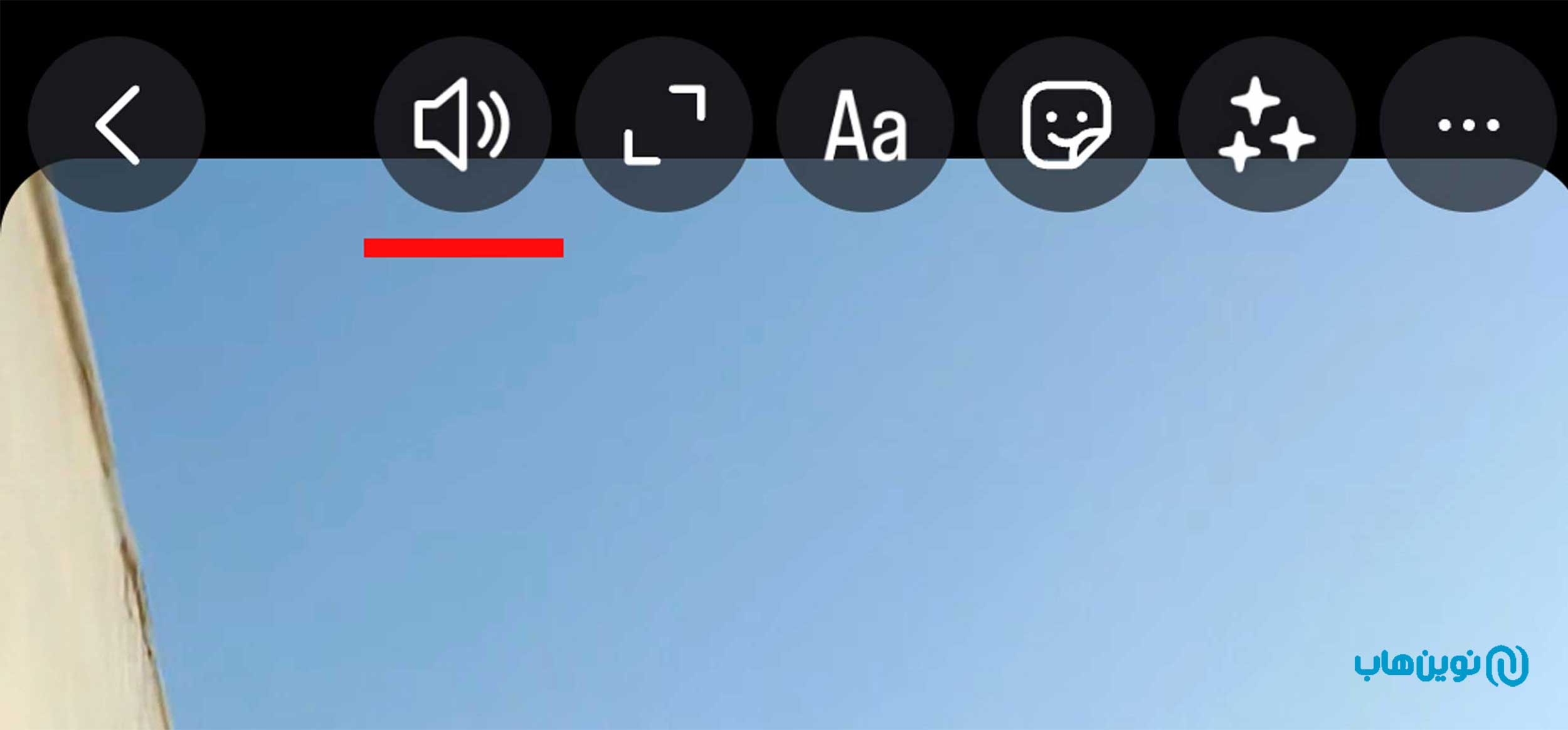
برای انجام این کار، ویدیوی موردنظر را ضبط یا آپلود کنید، سپس در صفحه ویرایش استوری، روی آیکون بلندگو (Sound) بزنید تا صدای اصلی ویدیو را فعال یا غیرفعال کنید.
برای اضافه کردن موسیقی، روی آیکون موزیک (Music) بزنید، سپس آهنگ موردنظر خود را از کتابخانه اینستاگرام جستوجو و انتخاب کنید. میتوانید بخش دلخواه آهنگ را مشخص کرده و در استوری پخش کنید.
تنظیم سایز و کیفیت استوری
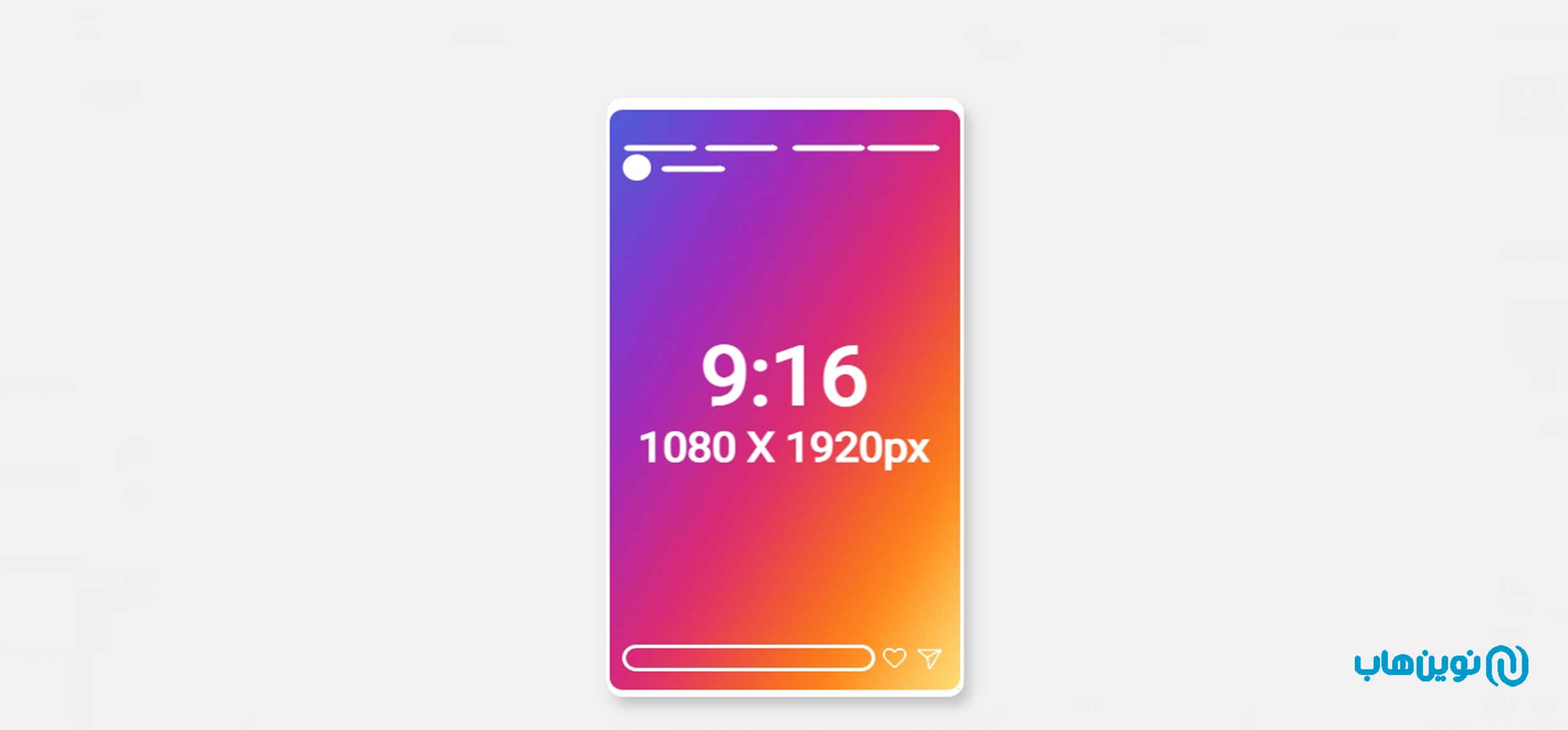
تنظیم سایز و کیفیت استوری به شما امکان میدهد محتوای خود را با بهترین وضوح و نمایش بهینه منتشر کنید. اینستاگرام به صورت پیشفرض استوریها را با سایز استاندارد ۱۰۸۰ × ۱۹۲۰ پیکسل نمایش میدهد که نسبت تصویر ۹:۱۶ دارد و برای صفحه موبایل مناسب است. انتشار عکس یا ویدیو با اندازه و نسبت صحیح باعث میشود محتوا به صورت کامل و بدون برش یا کشیدگی نمایش داده شود.
در کنار سایز، کیفیت استوری نیز اهمیت دارد. آپلود محتوای با کیفیت بالا، تصاویر و ویدیوها را شفاف و حرفهای نشان میدهد و تجربه بصری بهتری برای مخاطب ایجاد میکند. اینستاگرام هنگام آپلود، فایلهایی که حجم بالایی دارند را کمی فشرده میکند، بنابراین رعایت اندازه و وضوح مناسب قبل از انتشار کمک میکند تا تصویر و ویدیو کیفیت خود را از دست ندهند.
افزودن لینک، لوکیشن و هشتگ در استوری
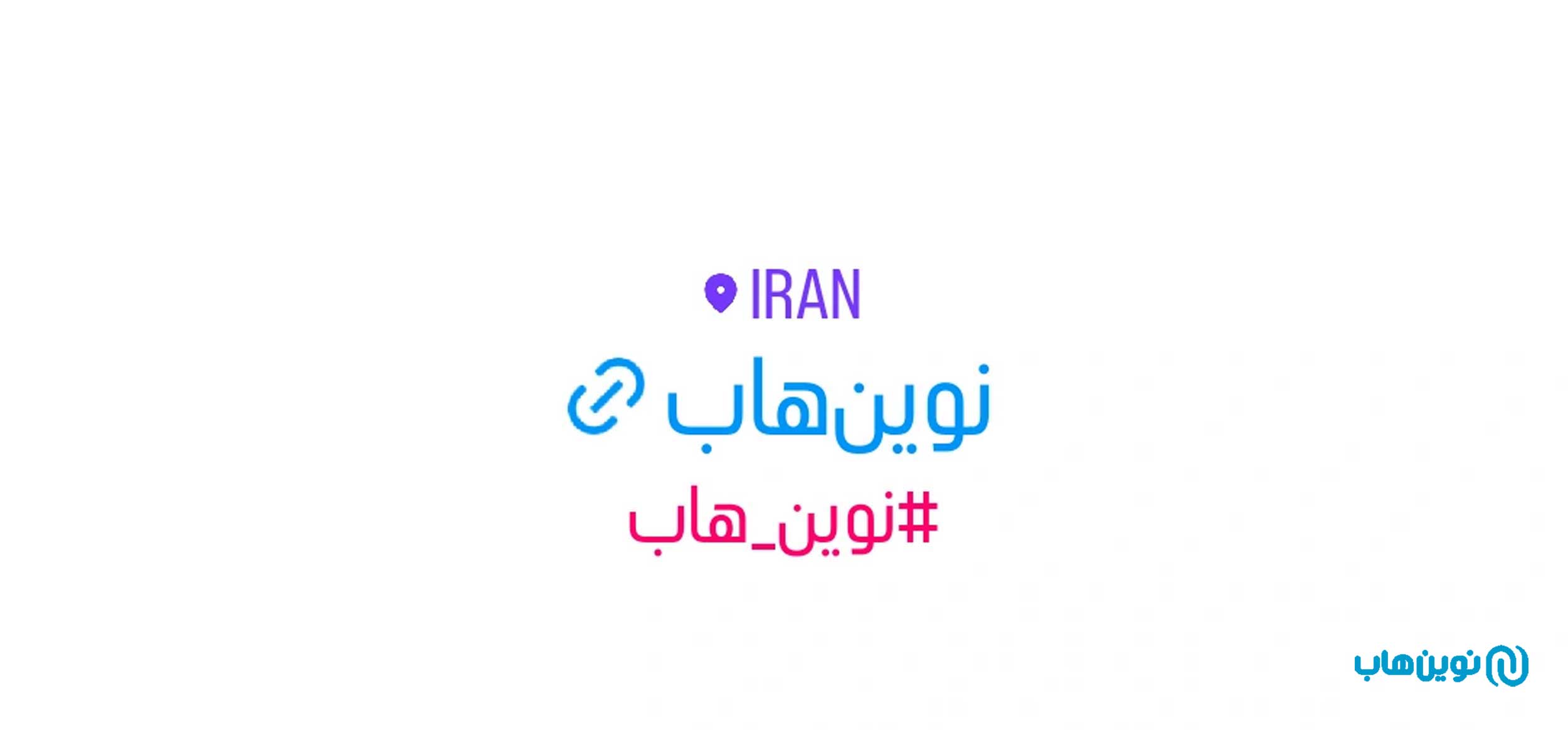
- اضافه کردن لینک در استوری به شما این امکان را میدهد که مخاطب را مستقیم به یک صفحه وب، محصول یا محتوای دیگر هدایت کنید. با این قابلیت میتوانید فروش محصولات، معرفی محتوا یا ارجاع به سایتها و شبکههای دیگر را سادهتر کنید. این ابزار برای برندها و تولیدکنندگان محتوا بسیار مفید است.
برای اضافه کردن لینک، ابتدا عکس یا ویدیو موردنظر برای استوری را انتخاب یا ضبط کنید، سپس روی آیکون استیکر (Sticker) بالای صفحه بزنید و گزینه Link را انتخاب کنید. آدرس وب موردنظر خود را وارد کرده و تایید کنید.
- افزودن لوکیشن به استوری باعث میشود مکان جغرافیایی انتشار محتوا برای مخاطبان مشخص شود. این قابلیت به استوری شما امکان دیده شدن در جستجوی لوکیشن و بخش Explore را میدهد و میتواند تعامل کاربران محلی یا علاقهمند به مکانهای خاص را افزایش دهد. لوکیشنها به صورت برچسب روی استوری نمایش داده میشوند و با کلیک روی آن، کاربران میتوانند اطلاعات بیشتری درباره مکان یا محله مربوطه ببینند.
- استفاده از هشتگ در استوری کمک میکند استوری شما توسط کاربران علاقهمند به آن موضوع دیده شود. هشتگها به صورت برچسب متنی روی استوری قرار میگیرند و با کلیک روی آن، کاربران وارد صفحه هشتگ مربوطه میشوند و میتوانند محتواهای مرتبط دیگر را هم ببینند. هشتگها باعث افزایش دسترسی، جذب مخاطب جدید و دیده شدن بیشتر محتوا میشوند و یکی از ابزارهای مهم برای رشد طبیعی پیج و افزایش تعامل با استوریها به شمار میروند.
مدیریت استوریهای هایلایت
هایلایت در واقع مجموعهای از استوریهاست که میخواهید بیشتر از ۲۴ ساعت روی پروفایل باقی بمانند و همیشه در دسترس کاربران باشند. بهترین کار این است که هر هایلایت را بر اساس موضوع جدا کنید؛ برای مثال: معرفی محصولات، آموزشها، پرسشهای متداول، نظرات مشتریان یا پشتصحنه فعالیتها. این کار باعث میشود صفحه مرتبتر به نظر برسد و کاربر سریعتر به محتوای موردنظرش برسد.
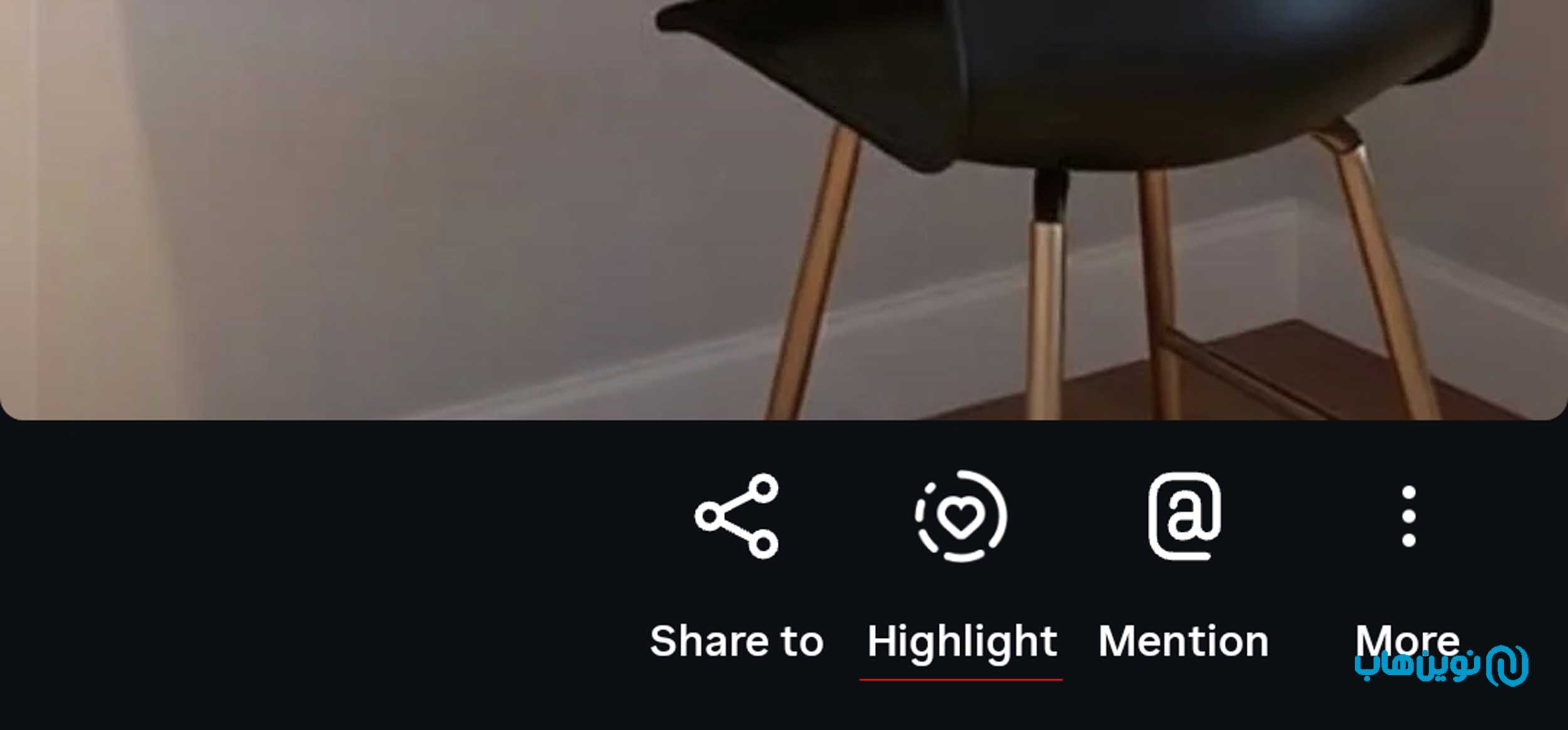
برای هایلایت کردن کافیست پس از انتشار استوری، از قسمت پایین صفحه روی گزینه Highlight کلیک کنید و استوری را به هایلایت موردنظر اضافه کنید.
هر زمان احساس کردید یک استوری قدیمی دیگر کاربردی نیست، حذفش کنید تا هایلایتها شلوغ و خستهکننده نشوند. همچنین انتخاب یک کاور منظم و هماهنگ برای هر هایلایت، ظاهر پروفایل را حرفهایتر کرده و تجربه کاربر را بهتر میکند.
زمانبندی انتشار استوری اینستاگرام
زمانبندی استوری اینستاگرام به شما اجازه میدهد استوریها و محتواهای اینستاگرام را برای زمان مشخصی برنامهریزی کنید تا حتی در زمان آفلاین بودن شما، استوری منتشر شود.
این کار به شما کمک میکند یک برنامه منظم برای انتشار محتوا داشته باشید و حضور پیج را به شکل حرفهای مدیریت کنید. اما این قابلیت زمانی کاربرد دارد که از ابزارهای مدیریت شبکههای اجتماعی استفاده کنید، زیرا خود اینستاگرام بهصورت مستقیم امکان زمانبندی استوری را ندارد.
یکی از ابزارهای شناختهشده در این زمینه نوینهاب است. با نوینهاب میتوانید پستها و استوریها را در تقویم زمانبندی شده قرار دهید و انتشار خودکار آنها را به این ابزار هوشمند بسپارید.

تنظیمات استوری در آیفون و اندروید
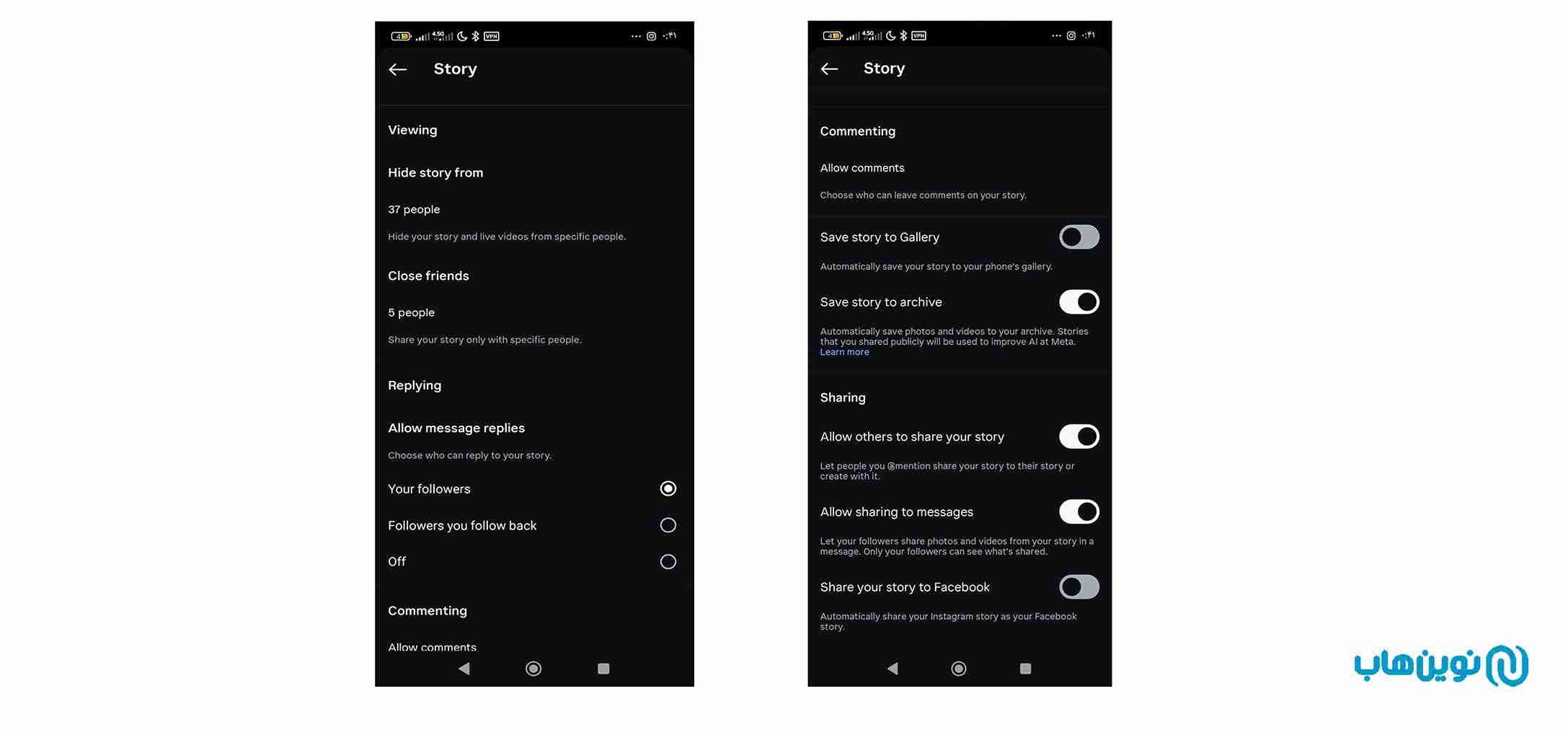
در گوشیهای اندرویدی، تمام تنظیمات مربوط به استوری در بخش حریم خصوصی قرار دارد. برای دسترسی کافی است وارد تنظیمات (Settings) شوید و بخش Privacy را باز کنید. با انتخاب گزینه Story، تمام امکانات مدیریت استوری در اختیار شما قرار میگیرد. در این بخش امکان تعیین مخاطب استوری، کنترل پاسخها و کامنتها و پنهانکردن استوری از افراد خاص فراهم میشود. تمامی این قابلیتها به شما کمک میکنند استوریها به شکل سازمانیافته و حرفهای منتشر شوند.
در آیفون مسیر دسترسی کمی متفاوت است، اما تمام امکانات مشابه اندروید در دسترس هستند. ابتدا وارد پروفایل خود شوید و روی Settings and Privacy بزنید، سپس به بخش Privacy بروید و گزینه Story را انتخاب کنید. در این قسمت میتوانید دقیقاً همان تنظیماتی که در اندروید موجود است را مدیریت کنید. به این ترتیب، بدون هیچ تفاوتی میتوانید استوریهای خود را در آیفون نیز به طور کامل مدیریت کنید.
نکات تکمیلی کاربردی برای استوری اینستاگرام
- به جای اینکه یک استوری طولانی یا تعداد زیادی استوری پشت سر هم منتشر کنید، بهتر است استوریها را به صورت «مینیسری» یا داستان کوتاه منتشر کنید تا مخاطب برای دیدن ادامه آن مشتاق باشد.
- اگر پشت سر هم ۸ تا ۱۰ استوری منتشر کنید، احتمال دارد مخاطب به دلیل طول زیاد، استوریها را سریع رد کند. بهترین روش این است که چند استوری منتشر کنید، کمی فاصله دهید و دوباره چند استوری دیگر قرار دهید.
- آمار استوری را از طریق Insights اینستاگرام چک کنید؛ این بخش به شما نشان میدهد کدام استوریها بیشترین بازدید و تعامل را داشتهاند تا بتوانید محتوای بعدی را دقیقتر برنامهریزی کنید.
سوالات متداول
۱) وقتی استوری را مخفی میکنم، آیا آن شخص میتواند هایلایتهای قبلی من را ببیند؟
اگر فردی را از دید استوری مخفی کنید، او دیگر هیچ استوری هایلایت شدهای که در گذشته منتشر کردهاید را نخواهد دید. مخفی کردن شامل همه استوریها، چه قدیمی و چه جدید، میشود.
۲) چرا گزینه اشتراکگذاری استوری برای بعضی حسابها فعال نمیشود؟
در برخی حسابها، گزینه اشتراکگذاری استوری در بخش Sharing & Remixing محدود است یا بسته به نوع حساب(خصوصی یا کسبوکار) متفاوت عمل میکند.
۳) آیا میتوان فردی را از دید بعضی استوریها پنهان کرد ولی برای بقیه استوریها نمایش داده شود؟
خیر. وقتی فردی را از دید استوری مخفی میکنید، او دیگر هیچ یک از استوریهای شما را نخواهد دید تا زمانی که را از لیست مخفی خارج کنید.



ارسال نظر